|
|
|
 第一步:启用宏功能 第一步:启用宏功能 |
如果您安装的是Office 2003,请将宏的安全性设为“中”,操作方法:
Word菜单
→ 工具 → 宏 → 安全性 → 安全级 → 中;打开申请书时,选择启用宏。(点此处查看图例)
如果您安装的是Office
2007,每次打开申请书时,点击左上角的“安全警告的选项”,选择启用此内容。(点此处查看图例)。
如果您安装的是Office 2016,请启用宏并设置信任位置,操作方法:
文件-->选项-->信任中心-->"信任中心设置(点此处查看图例)
|
| 如果您安装的是WPS,宏的启用:下载并安装VBA插件后可直接使用(下载vba插件安装包) |
| |
| 第二步:填写申请书 |
通过点击“[点击此处填报]”按钮填报基本申报内容,而相关论证内容则直接在文档中录入。
|
| |
| 第三步:检查保护申请书 |
填写好申请书后,为确保填写内容的合法性同时避免他人篡改,您必须检查并保护自己的申请书。点击“检查填报内容并保护文档”按钮,系统将检查填写好的申请书内容和格式是否合法。只有通过检查并保护好的项目申请书,才能够被申报系统识别与正确接收。请您牢记自己为申请书设置的检查保护密码。
申请书检查保护后,只有点击“修改申请书”按钮并正确输入密码后方可再次修改申请书内容。 |
| |
|
| 第四步: 打印和提交申请书 |
检查保护后,请使用Word打印功能打印申请书。电子版申请书和最终提交的纸质申请书必须一致,请在提交前进行核对。
|
注意事项:
1)在填写申请书后请先关闭申请书再进行上传;
2)请在申请截止日期前完成您电子申请书的上传和纸质申请书的提交;
3)上传完成后,申请书如做修订,可通过点击“重传”按钮替换申请书。
|
| |
|
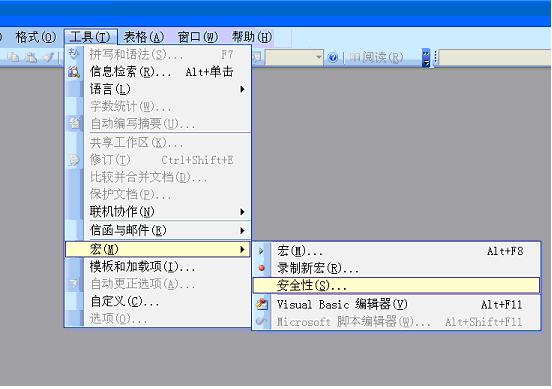
Office2003宏设置图例:
1、在word2003的菜单中选择“工具”-“宏”—“安全性”
2、选择“中”,并确定
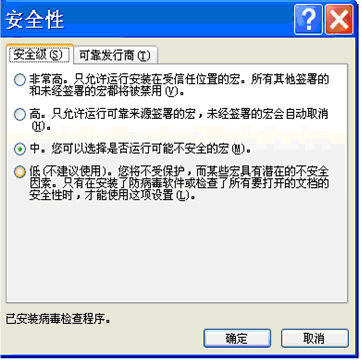
3、退出,在双击打开申报表word文档时,选择“启用宏”。 |
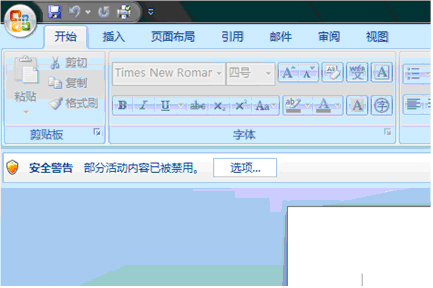
Office2007宏设置图例:
1、双击打开申报表word文档后,点击安全警告的“选项”
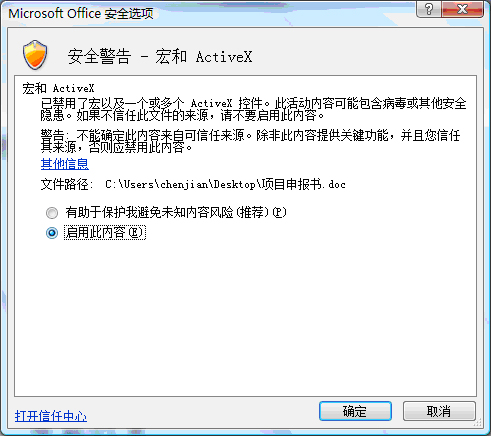
2、选择“启用此内容”并“确定”
|
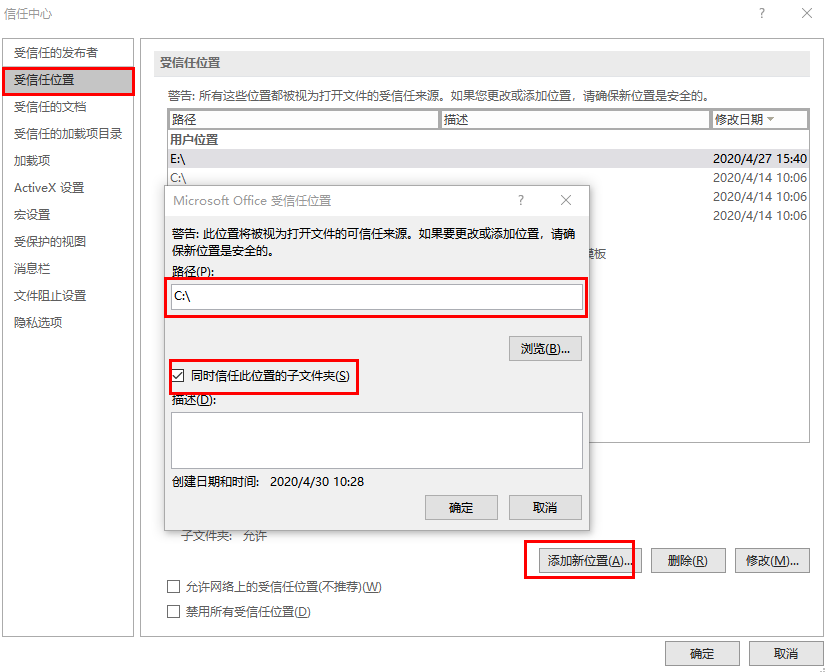
Office2016宏设置图例:
1、“受信任位置”:将申报书所在的目录盘,设置为受信任位置,例“C:\”;
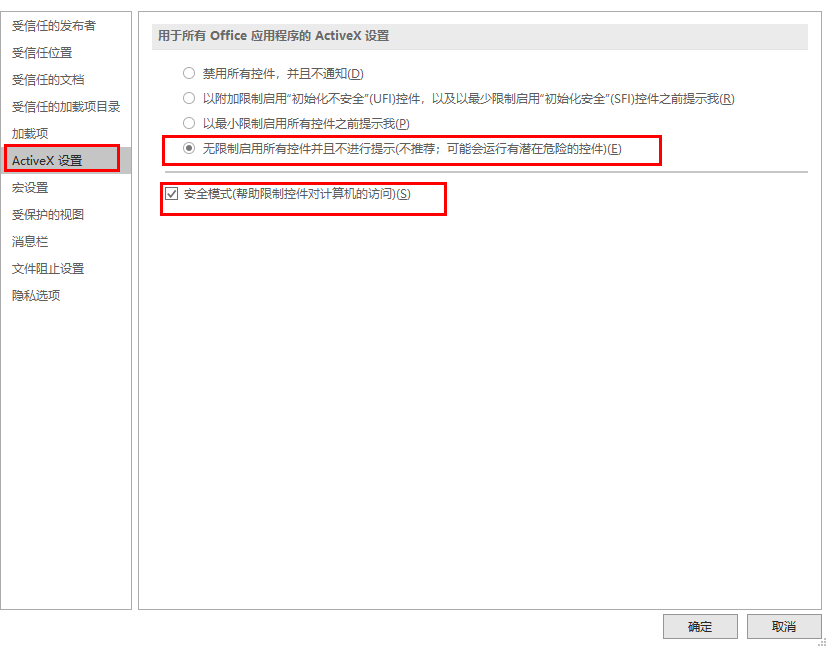
2、ActiveX设置:点选"无限制启用所有控件并且...",并勾选"安全模式(...)"。
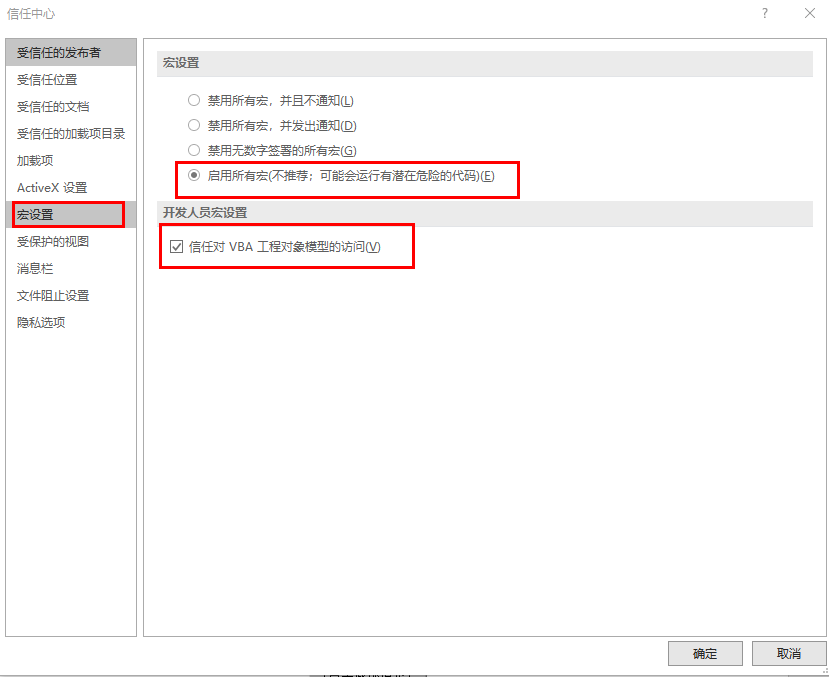
3、宏设置:点选“启用所有宏(...)”,并勾选“信任对VBA工程对象模型的访问”
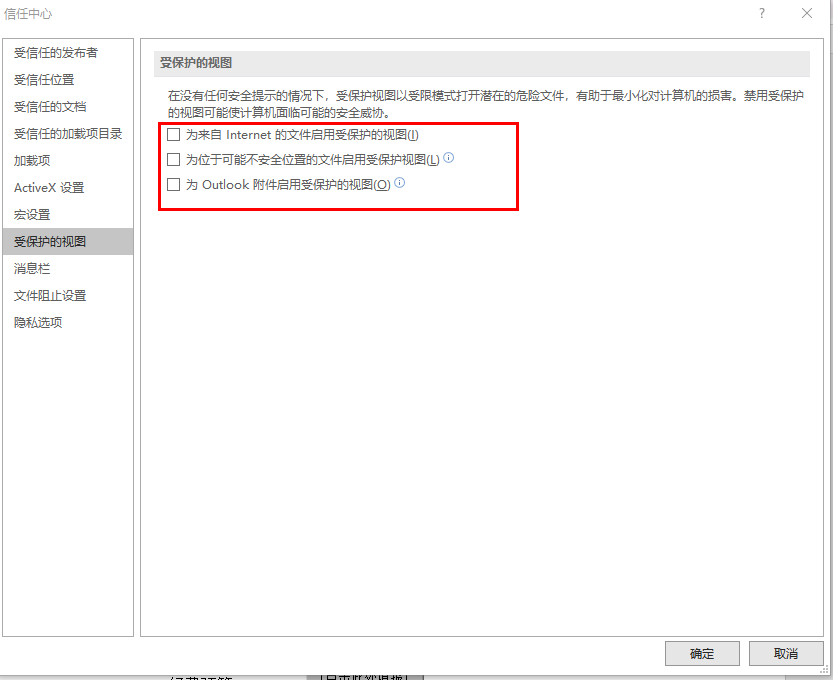
4、“受保护的视图”页面三个复选框均不要勾选。
|
